
Le 09/10/2023
Le composant d’enveloppe est une option utilisable sur un composant présent dans un assemblage dans SOLIDWORKS
Cela permet à l’assemblage d’« ignorer » ce composant. Ce sera utile pour un composant primordial à la conception d’un l’assemblage mais que l’on ne souhaite pas avoir dans la nomenclature ni dans les propriétés de masse.
OBJECTIF
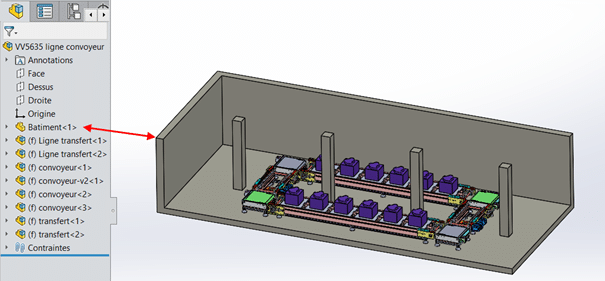
Nous souhaitons concevoir une ligne de fabrication mais il y a une contrainte dans son implantation : éviter les poteaux présents dans le bâtiment !
Le ficher est donc ajouté dans l’assemblage. Mais on souhaite uniquement prendre en compte son encombrement :
MARCHE A SUIVRE
Activer l’option « Enveloppe » sur un composant. Sélectionner le composant (fenêtre graphique ou dans l’arbre)
Dans le menu contextuel -> Propriétés du composant
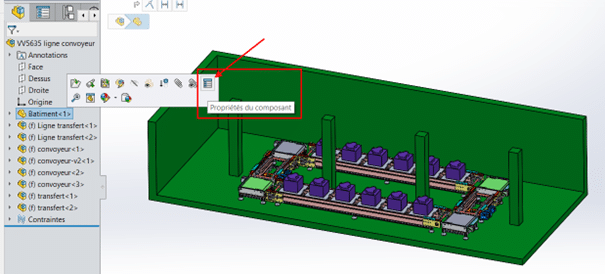
Dans la fenêtre : Propriétés du composant -> Cocher Enveloppe -> ok
(Tout en bas à droite de la fenêtre)
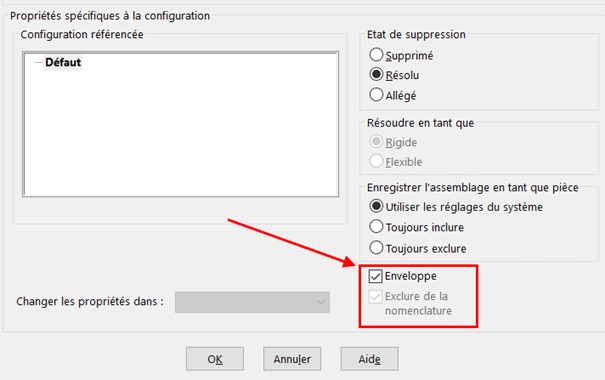
Remarque : L’option exclure de la nomenclature est activée automatiquement
Après avoir validé, on constate qu’une icône d’enveloppe est présente dans l’arbre de l’assemblage sur le composant. Et que le composant devient transparent.
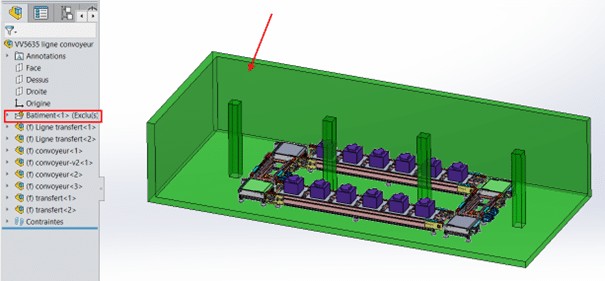
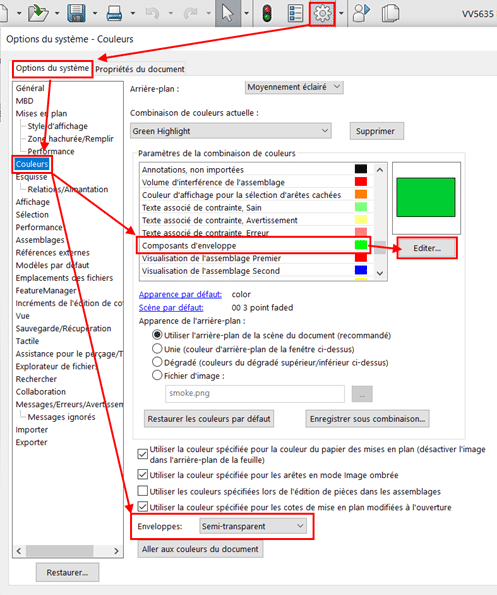
Options sur le comportement visuel des composant d’enveloppe.
Options -> Options du système -> Couleur : il est possible de modifier la couleur du composant d’enveloppe. Et de modifier sont affichage (transparent, opaque).
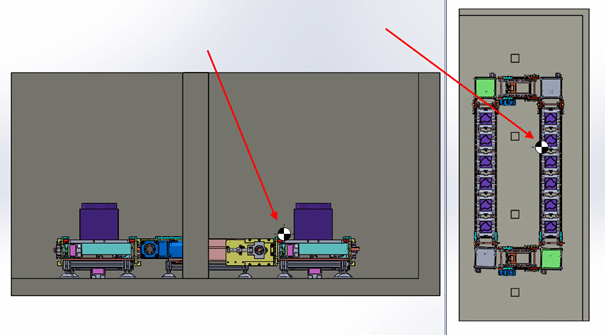
Comportement du centre de masse.
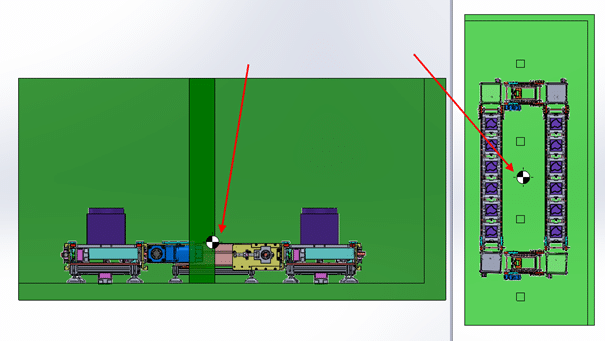
Un composant d’enveloppe est automatiquement retiré du calcul des propriétés de masse. Cela s’observe à l’affichage du centre de masse.
Sans le composant d’enveloppe, le centre de masse est déporté vers les murs
Avec le composant d’enveloppe, le centre de masse est recentré par rapport à la conception.
Mise en plan et composant d’enveloppe.
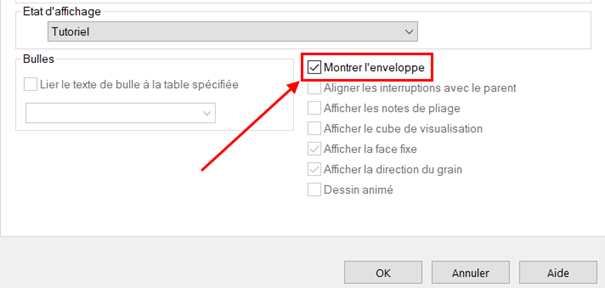
Dans chaque vue de mise en plan il est possible de choisir d’afficher ou non le composant d’enveloppe. Clic droit sur une vue -> Propriétés…
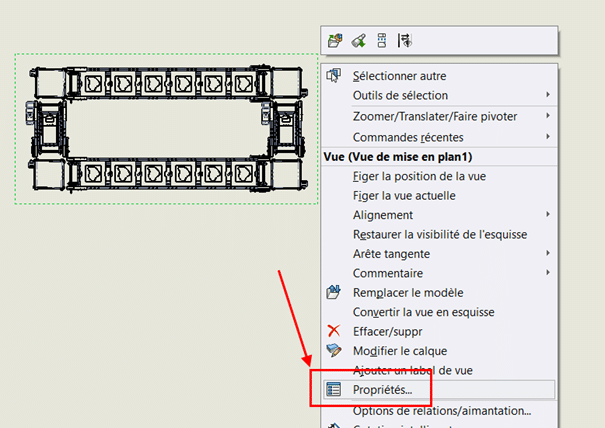
Cocher la case : Montrer l’enveloppe.
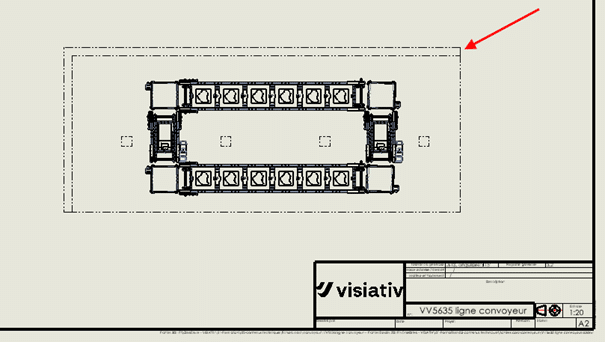
Le composant d’enveloppe apparait dans une police qui lui est spécifique :
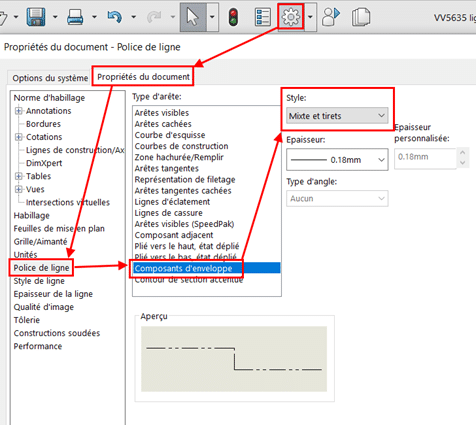
Cette police, issue du modèle de mise en plan, est modifiable.
Options-> Propriétés du document -> Police de ligne -> Composants d’enveloppe-> Style
Nomenclature
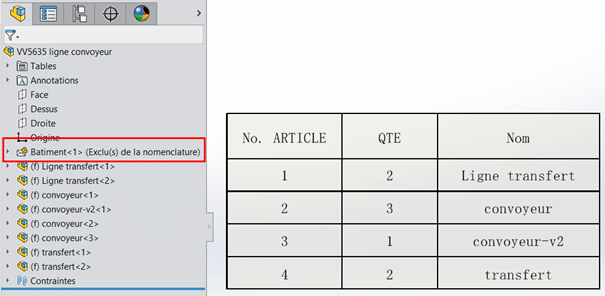
Dans l’arbre de construction de l’assemblage une notification indique que le composant est : « Exclu de la nomenclature ». Le composant d’enveloppe n’apparait pas dans les nomenclatures

6 raccourcis et astuces SOLIDWORKS
De nombreux raccourcis et astuces SOLIDWORKS peuvent vous permettre de gagner du temps lorsque vous concevez avec SOLIDWORKS.
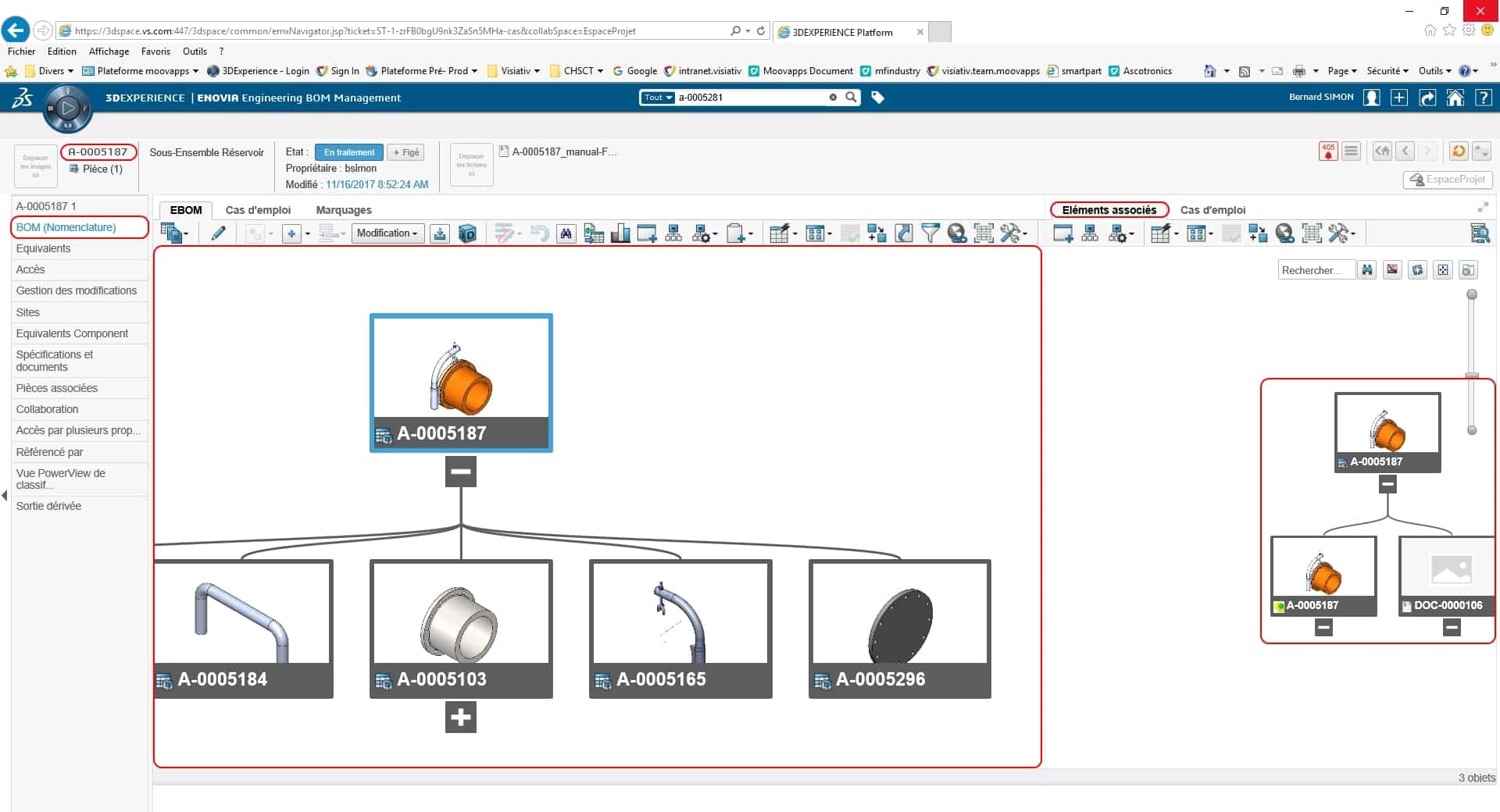
4 avantages à gérer vos données SOLIDWORKS dans la 3DEXPERIENCE
Pour gérer l’ensemble des données de conception
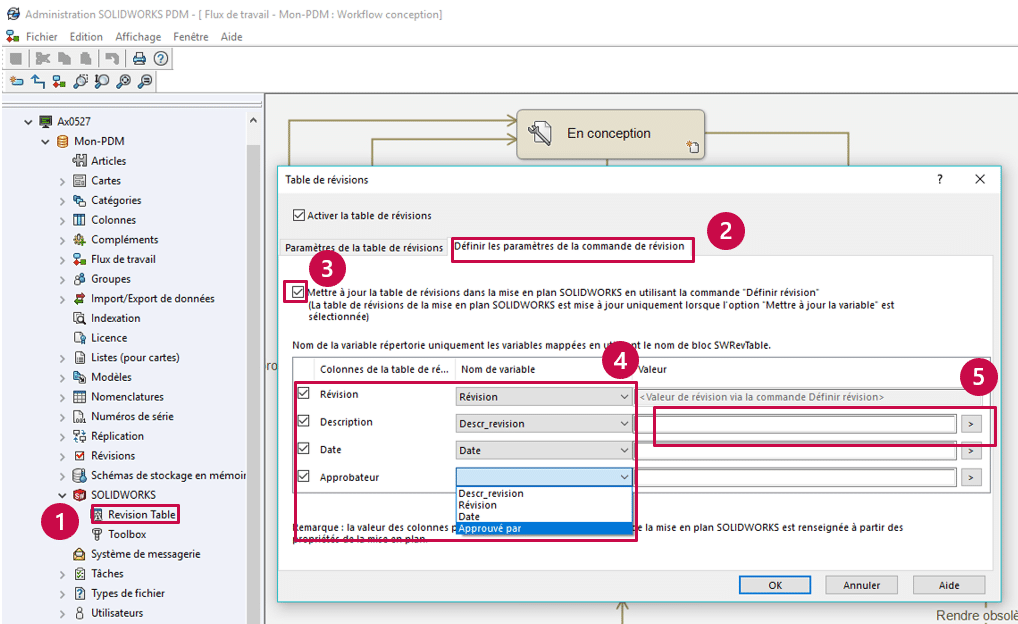
4 étapes pour connecter votre table de révision à votre historique SOLIDWORKS PDM
SOLIDWORKS PDM 2018 peut maintenant remplir directement votre table de révision dans votre mise en plan. A partir de variables PDM, vous pourrez rajouter automatiquement la date, la description ainsi que l’approbateur soit dans la dernière ligne soit en rajoutant une ligne dans la table de révision.
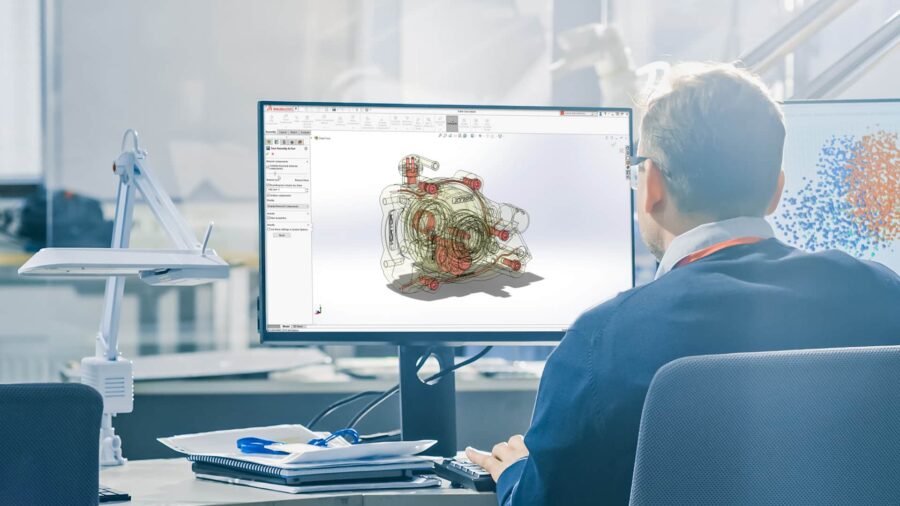
SOLIDWORKS Design CAO 3D
Optimiser ses conceptions avec une solution intuitive
Bénéficiez d'une solution de conception et de fabrication intuitive, puissante et novatrice pour transformer vos idées en produits innovants.
myCAD by Visiativ | La plus grande communauté francophone des utilisateurs CAO 3D
Plus de 95.000 concepteurs ont rejoint la plus grande communauté francophone des utilisateurs de SOLIDWORKS, CATIA et toutes solutions CAO 3D

SOLIDWORKS PDM
Faciliter la collaboration de vos concepteurs
SOLIDWORKS PDM permet de réduire de façon considérable le temps passé à chercher des pièces, des assemblages et des mises en plan, et aide à réutiliser vos conceptions tout en gérant l’ensemble du processus de développement de vos produits.

Inscrivez-vous à nos Newsletters
En savoir plus sur


