
Le 10/01/2024
Au travers de cette astuce, découvrez qu'il est possible de modifier le type de maillage proposé par défaut par SOLIDWORKS Simulation.
En effet, suivant la nature et le module dans lequel a été créé la pièce dans SOLIDWORKS par exemple avec le module de tôlerie ou de constructions soudées, un type de maillage particulier sera proposé par défaut dans SOLIDWORKS Simulation. Mais celui-ci ne vous conviendra pas forcément ! Découvrez comment le modifier facilement.
Dans cette exemple, la potence métallique a été conçu avec le module de « construction soudée ».
Créons à présent une nouvelle étude de simulation statique linéaire pour ce composant.
Observation : un composant de type construction soudée crée une pièce Multi-body, c’est-à-dire que chaque éléments seront reconnus comme pièce unitaire dans l’étude de simulation.
Au niveau du répertoire contenant les composants de la potence, nous remarquons deux sortes de symbole dans les pièces :
La première :
La deuxième :
Il faut sélectionner l’ensemble ou individuellement les éléments poutre à modifier puis faire un clic droit, puis sélectionner « Traiter le corps sélectionné comme un solide ».
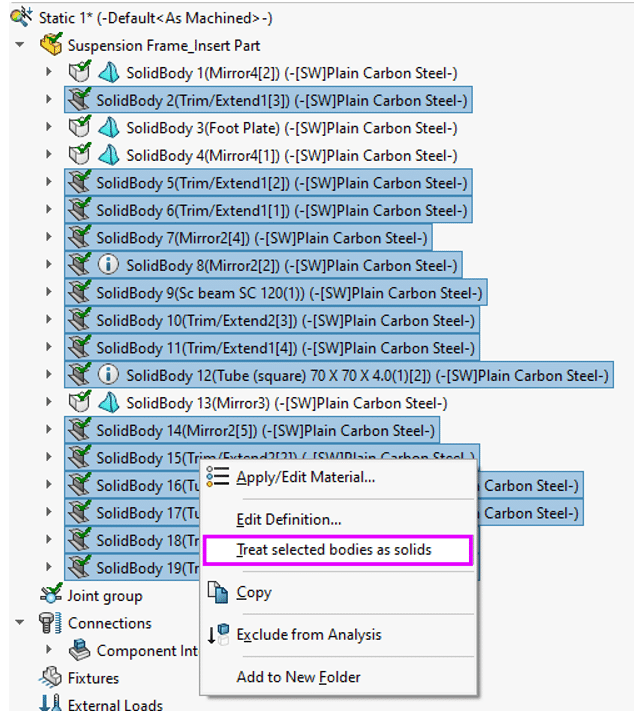
Les sphères roses et jaunes des connexions ont disparue, chaque éléments sont à présent précédés de l’icone ce qui signifie que SOLIDWORKS Simulation maillera à présent les corps en volumique avec des élément tétraédriques.

[eBook] Découvrez l’approche MODSIM !
Faîtes passer votre conception de produits à la vitesse supérieure grâce à la modélisation et la simulation intégrées. Supprimez les barrières entre conception et simulation grâce aux solutions de continuité numérique et accélérez votre développement produit.
De la même manière, une pièce réalisée avec le module de tôlerie de SOLIDWORKS se verra imposer par défaut des éléments non volumiques lors de la création d’une étude de simulation. Ici ce seront des éléments coques, fortement recommandés par ailleurs, pour mailler une pièce aux parois minces.
Pour forcer le maillage en éléments volumiques, il suffira d’effectuer un clic droit sur les éléments à convertir et choisir à nouveau « Traiter le corps sélectionné comme un solide ».
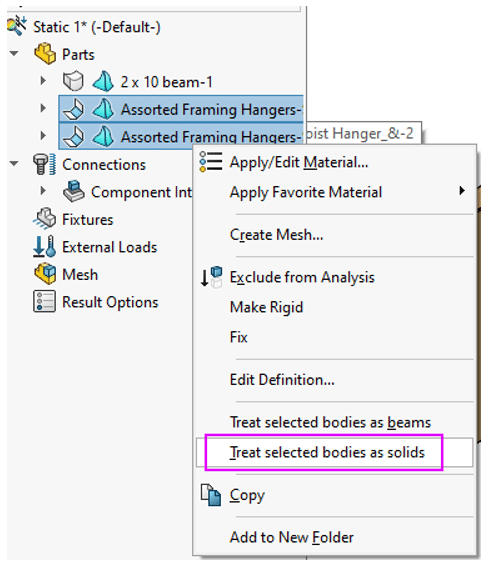
Depuis la version SOLIDWORKS 2021, il est désormais possible d’activer une option permettant de forcer systématiquement l’ensemble des corps d’une étude de simulation en éléments volumique.
Ceci nous amène à la fin de cette astuce technique sur la modification du type de maillage proposé par défaut dans une étude de Simulation. D’autres astuces sont à venir pour SOLIDWORKS Simulation dans de prochaines astuces techniques.
Ces contenus pourraient également vous intéresser

[Replay] SOLIDWORKS AI – L’intelligence artificielle conçue pour les industriels
Un webinaire pour comprendre comment intégrer efficacement l’IA dans les processus de conception industrielle.
[Replay] Repoussez le limites de votre conception avec SOLIDWORKS
Découvrez tout le potentiel de SOLIDWORKS

[Replay] Quand le linéaire ne suffit plus en simulation
Découvrez quand et comment passer à la simulation non linéaire pour fiabiliser vos conceptions grâce à des exemples industriels concrets : grandes déformations, contacts, plasticité et instabilités.

[Replay] Simulation CFD : analyser les fluides et la thermique dès la conception
Replay webinaire : découvrez comment la simulation CFD permet d’analyser les fluides et la thermique dès la conception pour optimiser les performances et réduire les prototypes.
SOLIDWORKS Simulation
Testez vos conceptions avant fabrication pour concevoir juste du premier coup et accélérer l’innovation.
Bénéficiez d’un environnement de test structurel performant vous permettant de réaliser des simulations complexes dans un flux de travail intuitif.

SOLIDWORKS Flow Simulation
Simuler l'écoulement de fluides et le transfert thermique
Appuyez-vous sur des fonctionnalités d’analyse et de calculs de dynamique de fluides (CFD) pour simuler au mieux les écoulements de liquide et de gaz à l'intérieur et autour de vos conceptions.

Formations SOLIDWORKS
Retrouvez l'ensemble de nos formations dédiées au logiciel SOLIDWORKS afin de répondre à vos objectifs de développement, d’innovation et de compétitivité.

Mentorat Simulation
Opter pour un transfert d'expertise
Capitalisez vos connaissances en simulation grâce à un accompagnement basé sur le soutien, l'échange et l'apprentissage.

Inscrivez-vous à nos Newsletters
En savoir plus sur


