
Le 10/03/2017
Lors d’une étude de simulation, la préparation de l’analyse est une partie cruciale. Le but principal de cette préparation est d’essayer au maximum de représenter la sollicitation réelle du modèle analysé. Pour représenter cette réalité, nous faisons des hypothèses, voire même des simplifications, le tout grâce aux outils SOLIDWORKS Simulation comme les déplacements imposés.
Ces déplacements imposés sont directement liés à votre maillage, et plus particulièrement aux nœuds de vos éléments. En appliquant des déplacements imposés, vous agissez directement sur les degrés de liberté des entités sélectionnées.
Nous allons ici découvrir une technique afin de créer une liaison rotule sur un maillage volumique, technique intéressante car les nœuds d’un maillage volumique ne disposent que de trois degrés de liberté en l’occurrence trois translations.
Il est important de savoir que dans SOLIDWORKS Simulation, nous disposons de 3 types de maillages :
De manière simple, les éléments qui vont composer ces différents types de maillage disposent de nœuds. C’est à ces nœuds que nous obtenons les résultats de la simulation. Voici une illustration des différentes compositions d’un élément dans SOLIDWORKS Simulation :
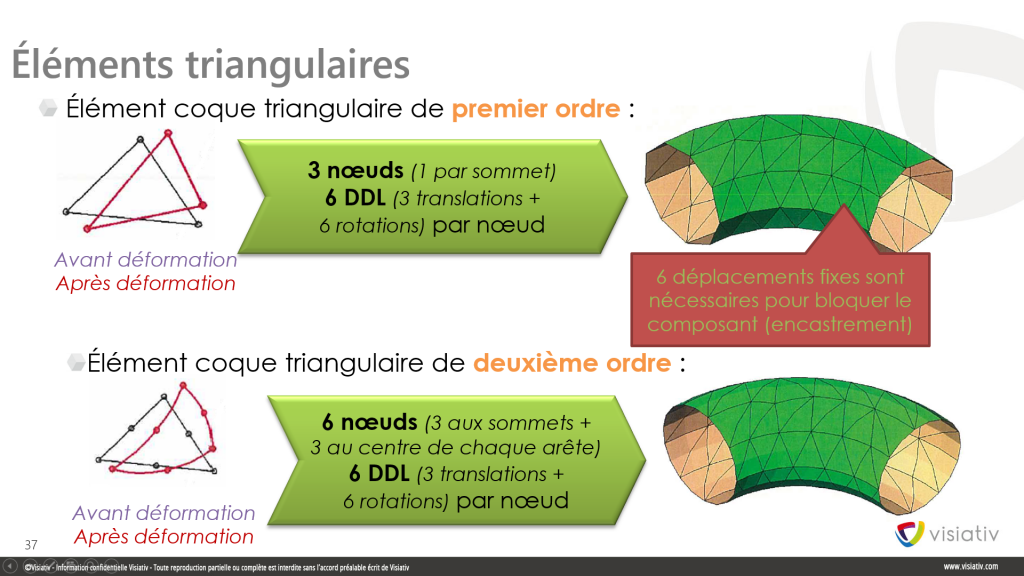
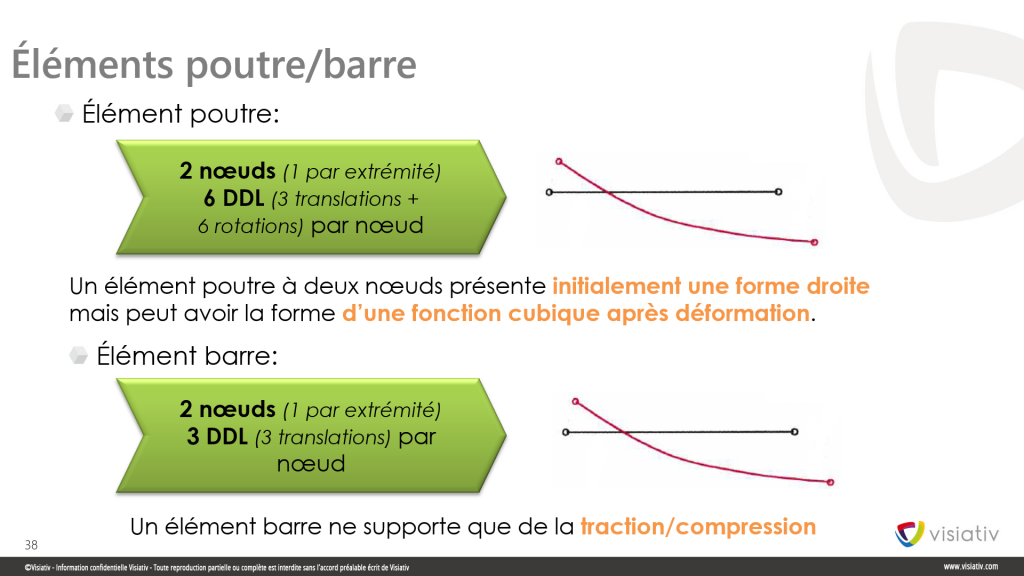
Grâce aux illustrations ci-dessus, nous remarquons que les nœuds des maillages coque et poutre disposent directement de 6 degrés de liberté. Par contre, lorsqu’il s’agit d’un maillage volumique, nous en avons trois, et uniquement des translations, cela devient donc difficile d’agir sur les rotations.
Afin de présenter cette technique du maillage poutre, nous utiliserons un modèle simple. Il s’agit ici d’un simple tube carré 30x30x2. Dans une première étude, nous le modélisons directement en maillage poutre. Pour rappel, lorsqu’il s’agit d’un profil de construction soudée, SOLIDWORKS Simulation fait le choix de traiter directement le ou les corps en maillage poutre.
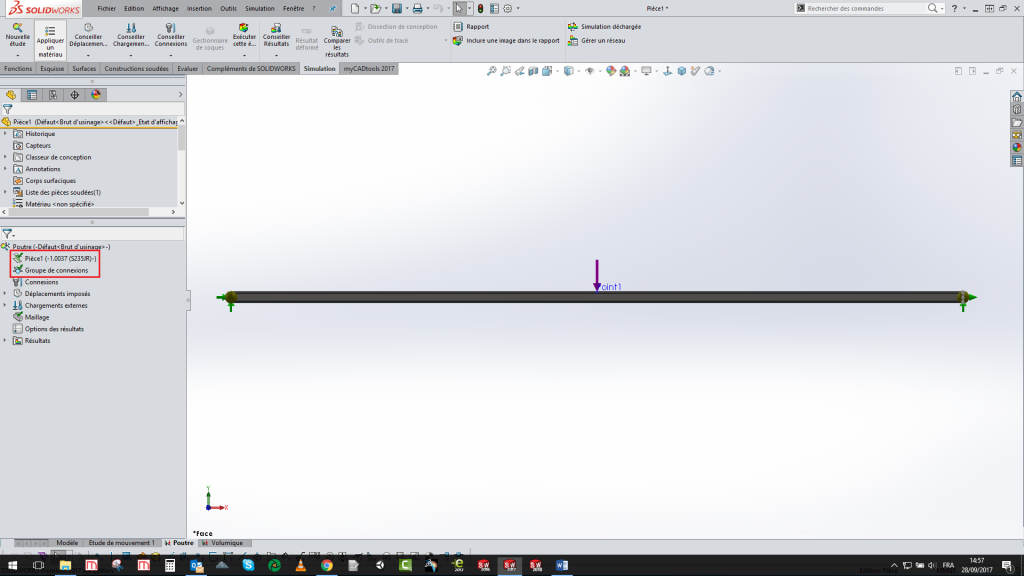
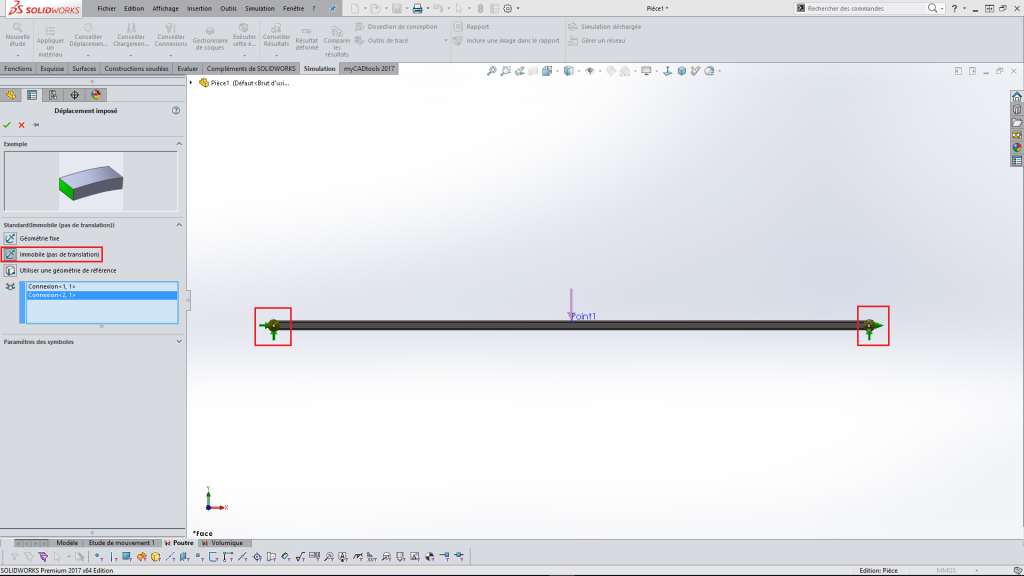
Pour les déplacements imposés, nous choisissons « Immobile (Pas de translation) » et nous venons sélectionner les connexions d’extrémités de notre poutre.
Nous avons donc créé ici directement deux liaisons rotules, où toutes les translations sont bloquées et les rotations complètement libres.
Une force de 500N est enfin appliquée au point de référence au milieu de la poutre.
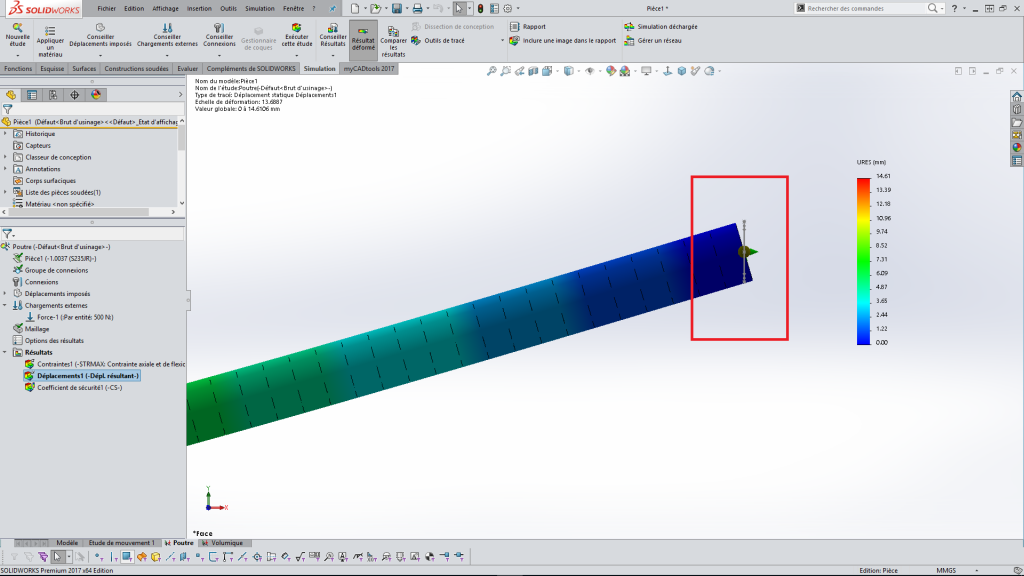
Une fois le maillage et le calcul réalisés, nous pouvons observer la bonne représentation de la liaison rotule, comme sur l’image ci-dessous qui représente le déplacement résultant.
Maintenant, comment créer cette même liaison si je décide d’utiliser le maillage volumique sur mon tube carré ?

[eBook] Découvrez l’approche MODSIM !
Faîtes passer votre conception de produits à la vitesse supérieure grâce à la modélisation et la simulation intégrées. Supprimez les barrières entre conception et simulation grâce aux solutions de continuité numérique et accélérez votre développement produit.
Sur notre modèle CAO, nous créons d’abord deux points de référence au milieu des faces extrêmes du tube carré.
Grâce à ces points, nous pouvons maintenant créer deux systèmes de coordonnées.
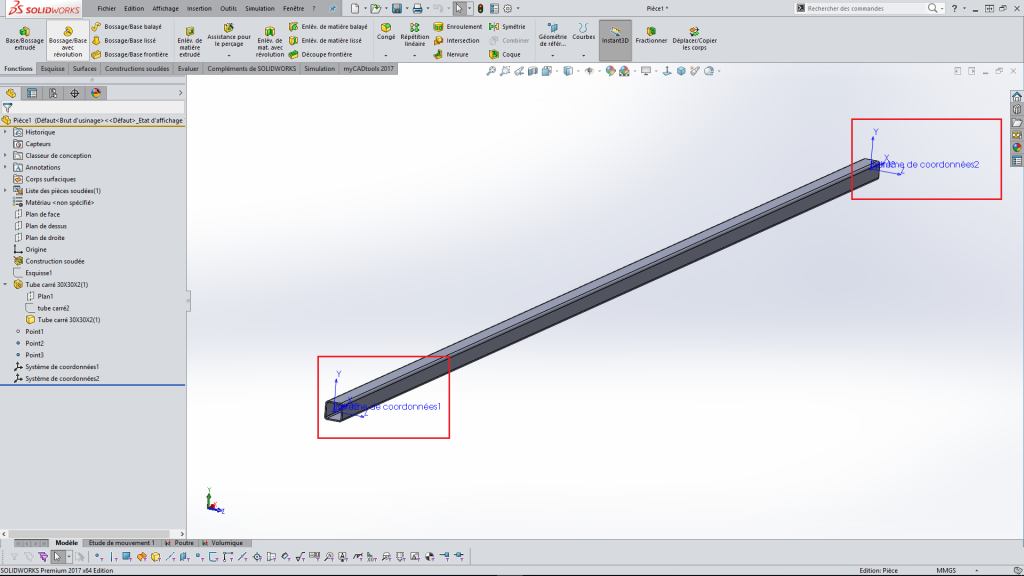
Ensuite, nous pouvons revenir à la simulation et créer une nouvelle étude, ou plus simplement de copier l’étude précédente en demandant de traiter le corps en maillage volumique.
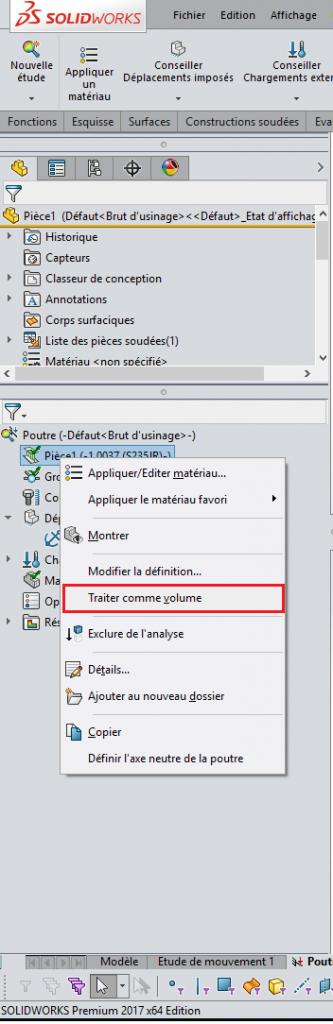
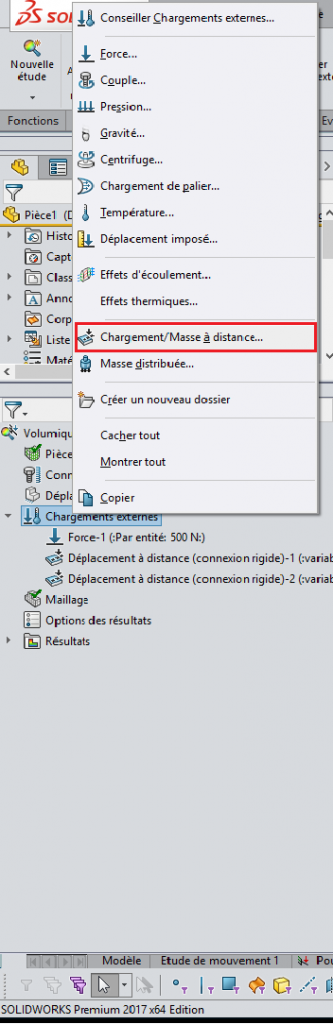
Pour la représentation de la liaison rotule, nous n’utiliserons pas un déplacement imposé mais un chargement externe « Chargements/Masse à distance ».
Dans le menu de « Chargements/Masse à distance » :
Information : Si nous activons et laissons à 0 pour les rotations, nous ne créerons pas la liaison rotule. Uniquement les translations doivent être bloquées.
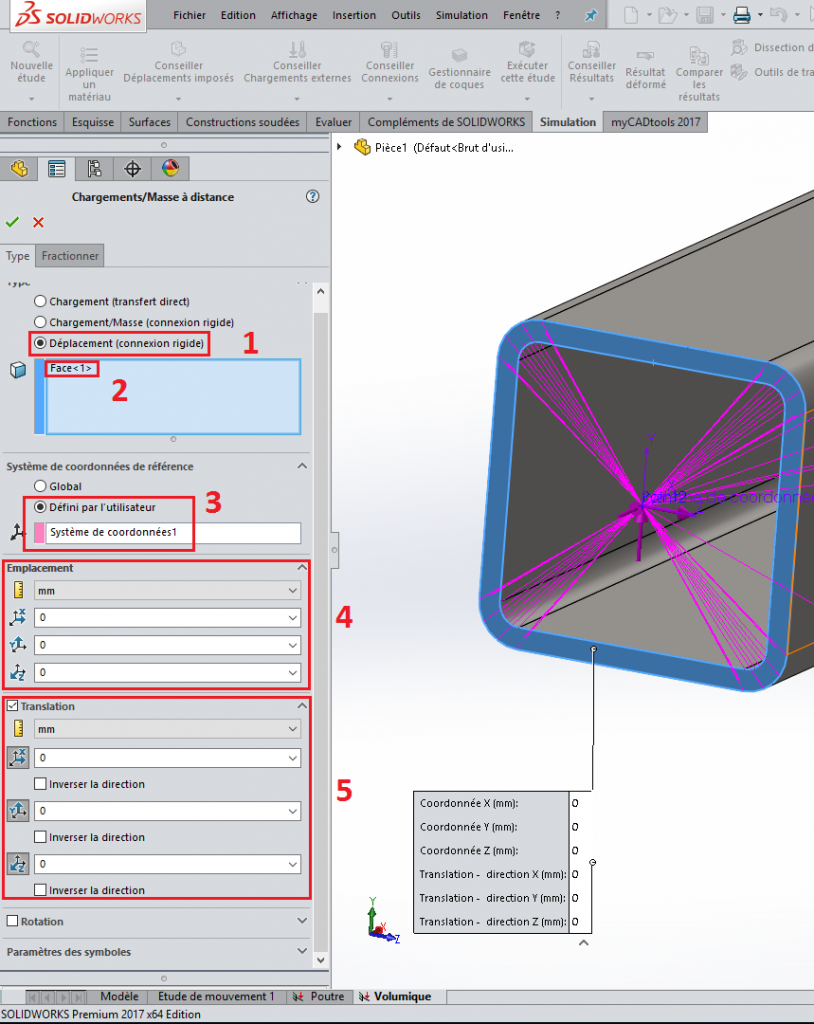
Enfin, nous réalisons la même opération pour l’autre extrémité du tube carré. Pour ce réglage, nous pouvons verrouiller la rotation axiale du tube, ici la direction X, afin d’assurer la stabilité de l’analyse.
Une fois la création du maillage volumique et l’exécution du calcul réalisés, nous pouvons, comme dans l’étude précédente, observer la bonne représentation de la liaison rotule sur notre modèle.
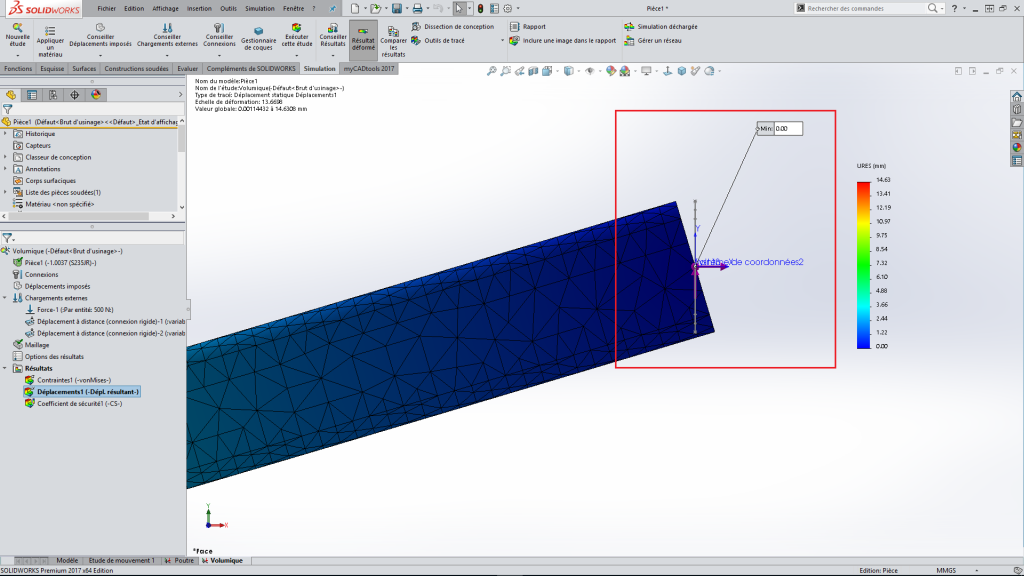
En somme, du fait que les nœuds d’un maillage volumique ne permettent que de travailler sur les translations, il nous faut trouver une parade afin de pouvoir représenter correctement nos déplacements imposés de Simulation, comme des liaisons rotules. Maintenant et grâce à la technique présentée ici, il vous sera possible de parfaitement fixer vos modèles pour une meilleure représentation de la réalité.
Ces contenus pourraient également vous intéresser
[Replay] Repoussez le limites de votre conception avec SOLIDWORKS
Découvrez tout le potentiel de SOLIDWORKS
[Replay] Quand le linéaire ne suffit plus en simulation
Découvrez quand et comment passer à la simulation non linéaire pour fiabiliser vos conceptions grâce à des exemples industriels concrets : grandes déformations, contacts, plasticité et instabilités.

[Replay] Simulation CFD : analyser les fluides et la thermique dès la conception
Replay webinaire : découvrez comment la simulation CFD permet d’analyser les fluides et la thermique dès la conception pour optimiser les performances et réduire les prototypes.
SOLIDWORKS Simulation
Testez vos conceptions avant fabrication pour concevoir juste du premier coup et accélérer l’innovation.
Bénéficiez d’un environnement de test structurel performant vous permettant de réaliser des simulations complexes dans un flux de travail intuitif.
SOLIDWORKS Flow Simulation
Simuler l'écoulement de fluides et le transfert thermique
Appuyez-vous sur des fonctionnalités d’analyse et de calculs de dynamique de fluides (CFD) pour simuler au mieux les écoulements de liquide et de gaz à l'intérieur et autour de vos conceptions.

Formations SOLIDWORKS
Retrouvez l'ensemble de nos formations dédiées au logiciel SOLIDWORKS afin de répondre à vos objectifs de développement, d’innovation et de compétitivité.

Mentorat Simulation
Opter pour un transfert d'expertise
Capitalisez vos connaissances en simulation grâce à un accompagnement basé sur le soutien, l'échange et l'apprentissage.

Inscrivez-vous à nos Newsletters
En savoir plus sur


